2025 年 5 月以后,Telegram 开始对一部分账号使用“冻结”处理。这个状态和普通限制不一样,也不是直接删除账号。账号还在,但大部分操作被锁住,只留下通过 @SpamBot 申诉的入口。
如果只看表面,用户会觉得是“突然不能用了”。但从技术角度看,冻结更像是一个中间状态:先停止账号继续发送、接收和扩展会话,再等待用户完成申诉和验证。
1. 冻结不是删除,而是账号进入受限状态
过去 Telegram 常见的处理方式是限制或封禁。冻结出现以后,处理逻辑多了一层:账号不会立刻被删除,但权限会被收回。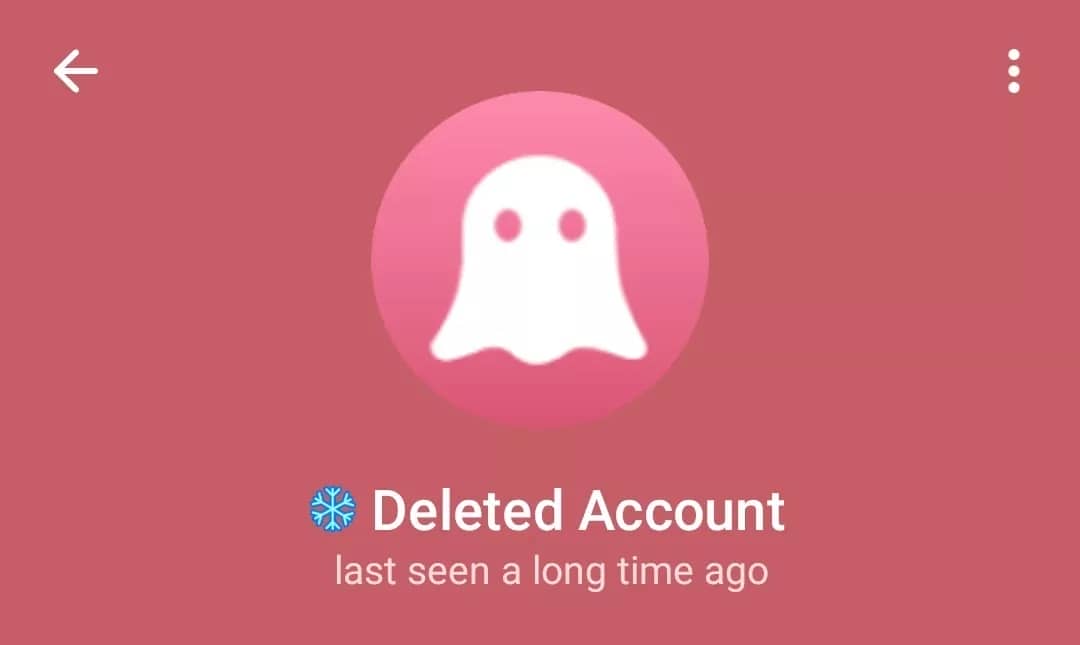
被冻结后,账号不能做这些事:
- 不能向私聊、群组、机器人和自己的频道发送消息,
@SpamBot除外 - 不能加入群组,也不能订阅频道
- 不能接收新消息
- 不能修改隐私设置
- 不能在 Telegram Desktop 导出聊天记录
- 不能重新登录,也不能添加新设备
这里最值得注意的是“不能重新登录或添加新设备”。这说明冻结不只是限制发消息,而是连新的登录会话也一起限制了。换句话说,账号进入冻结后,平台不希望它继续换设备、换客户端继续活动。
2. 怎么判断账号是不是被冻结
被冻结账号的资料页看起来很像已删除账号。区别只有一个:在“已删除账号”前面会出现雪花图标 ❄️。
另外,当你尝试发送消息时,Telegram 会提示账号已经被冻结,并引导你通过垃圾信息机器人申诉。如果没有申诉,账号之后可能会被删除。
所以判断时可以看两个点:
- 资料页是否出现雪花图标
- 发消息时是否提示账号被冻结,并要求通过
@SpamBot申诉
3. 申诉入口只有 @SpamBot
被冻结后,不要反复换设备登录,也不要到处找第三方入口。原文给出的处理方式很明确:使用被冻结的账号,向 @SpamBot 发送 /start。
后续机器人会提出问题。回答时要尽量真实、详细。尤其是问到姓名时,应该填写真实姓名,而不是 Telegram 资料里随手设置的昵称。
从流程上看,@SpamBot 承担的是申诉入口和信息收集入口。账号状态、申诉内容、验证码结果,都会通过这条链路提交给 Telegram。
4. 为什么验证码最好不要在内置浏览器里做
很多人卡在验证码这一步。常见问题不是验证码本身错了,而是打开验证码的环境不合适。
Telegram 的内置浏览器是应用里的 WebView,它和 Safari、Chrome 这类完整浏览器不是一回事。验证码页面可能需要完整的 Cookie、脚本执行、页面跳转和浏览器环境校验。内置浏览器有时会让这些步骤不稳定。
所以更稳的做法是把链接放到完整浏览器里打开:
- iOS:打开链接后,点底部工具栏的指南针图标,用 Safari 完成验证
- Android:打开链接后,点右上角三个点,选择在外部浏览器中打开
- 也可以在 Telegram 设置里关闭应用内浏览器,让链接默认走外部浏览器
验证码链接不是长期有效的。收到链接后,需要在 5 分钟内完成。
如果已经超时,不建议继续刷新旧页面。正确做法是回到 @SpamBot,重新发送 /start,再走一遍申诉流程。
验证码链接一般会绑定一次短时间会话。时间过了,原来的验证上下文就失效了。继续点旧链接,大概率还是失败。
5. 网络节点和设备环境为什么会影响账号状态
平台通常会关注这些变化:
- 登录 IP 是否频繁变化
- 网络节点是否短时间跨地区跳动
- 代理配置是否长期稳定
- 同一节点下是否出现大量异常账号
- 新设备登录是否和账号原来的使用环境差异太大
这也是为什么冻结后不建议立刻换代理、换设备、换客户端反复尝试。账号已经处在受限状态,继续制造新的环境变化,只会让情况更复杂。
6. 提交申诉后会出现两种结果
申诉提交成功后,机器人会提示申诉已发送。之后结果主要有两种。
第一种:解冻成功。 Telegram 解除冻结,账号恢复正常功能。这个结果不一定会有明显通知,有时只是账号突然又能正常收发消息了。
第二种:维持冻结。 账号继续保持冻结状态,一段时间后可能被删除。更麻烦的是,注册这个账号用的电话号码也可能被封禁,之后无法再注册新账号。
7. 给技术用户的处理建议
如果你的账号已经被冻结,处理顺序可以简单一点:
- 先确认是否出现雪花图标和冻结提示
- 使用被冻结的原账号联系
@SpamBot - 发送
/start,按提示如实回答 - 验证码链接用外部浏览器打开
- 5 分钟内完成验证,超时就重新开始
- 提交后观察账号功能是否恢复
整个流程的关键不是寻找所谓“特殊解法”,而是把申诉入口、浏览器环境、验证码时效和账号登录环境处理好。冻结账号能不能恢复,最终还是取决于 Telegram 的复核结果。